Как создать новый склад
В Меркурии склад создаётся через справочник контрагентов. При создании нового склада укажите его название и юридическое лицо, к которому он относится. После сохранения склад появится в списке доступных складов, и на него можно будет переключиться.
Порядок действий
- Откройте окно выбора склада и нажмите «Редактировать склады…». Также можно перейти к списку складов через справочники или CRM.
- В списке складов нажмите «Добавить склад».
- Укажите название нового склада и выберите юридическое лицо, к которому он относится. При необходимости заполните остальные поля карточки.
- Нажмите «Сохранить».
- Вернитесь в раздел «Остатки» и выберите созданный склад в шапке программы. Подробнее: Как переключить склад.
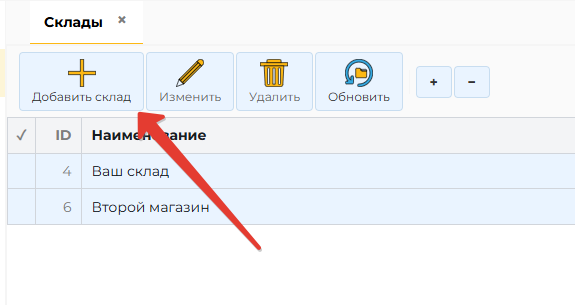

Где создать склад
Открыть список складов можно несколькими способами:
- Нажать «Редактировать склады…» в окне выбора склада.
- Перейти в справочник контрагентов и открыть режим отображения складов.
- Открыть справочник через раздел CRM.
Во всех случаях вы попадёте к одному и тому же списку складов.
Основные поля карточки
При создании откроется карточка «Новый склад». В ней уже установлен признак «Это наш собственный склад» — он определяет, что создаваемая запись является вашим складом, а не сторонним контрагентом.
На вкладке «Основное» заполните следующие поля:
- Наименование — название склада. Оно будет отображаться в шапке программы и использоваться в отчётах.
- Группа — группа, к которой будет относиться склад в справочнике. Можно оставить склад без группы.
- Юридическое лицо холдинга — организация, к которой относится склад. Это поле обязательно для заполнения. Выберите юридическое лицо из справочника Наши юрлица.
- Разрешать снижение розничной цены при автонаценке… — настройка, определяющая, можно ли при автоматическом расчёте наценки уменьшать розничную цену.
- Разрешить дисконтные карты — настройка использования дисконтных карт на этом складе. По умолчанию включена.

В карточке также есть вкладки «Реквизиты», «Связь», «Касса самообслуживания», «Сотрудники» и «CRM». Их настройки описаны в разделе Карточка контрагента и склада.
Сохранение
- Сохранить — сохранить карточку и закрыть её. Новый склад появится в списке доступных складов.
- Отмена — закрыть карточку без сохранения.
Если обязательные поля не заполнены, программа покажет сообщение об ошибке. Исправьте указанные данные и повторите сохранение.
Перемещение между складами
Чтобы переместить товар с одного собственного склада на другой, оформите расходную накладную на складе-отправителе. В поле «Контрагент» укажите склад-получатель. После проведения накладной на складе-получателе будет создан приход товара.
Подробнее: Внутреннее перемещение между складами.