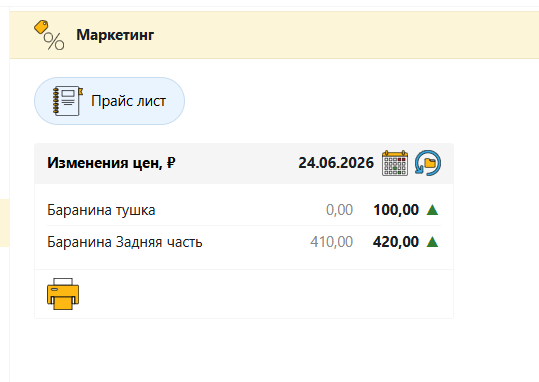
Виджет «Изменения цен, ₽»
Виджет «Изменения цен, ₽» показывает, какие товары меняли свою расходную цену на текущем складе в выбранный день. Для каждой позиции отображается прежняя и новая цена. Это удобно, когда нужно быстро проверить результаты переоценки, выяснить, какие товары подорожали или подешевели, и при необходимости распечатать для них новые ценники.
Для чего нужен виджет
Виджет собирает товары, у которых в выбранный календарный день изменялась расходная цена на текущем складе. Он показывает не весь прайс-лист, а только позиции, по которым за этот день зафиксированы изменения цены.
Для каждой позиции можно сравнить два значения:
- Старая цена — сколько товар стоил до изменения.
- Новая цена — какая расходная цена установлена после изменения.
По этим значениям можно быстро понять, в какую сторону изменилась стоимость и на какую сумму. Например, если раньше товар стоил 450 ₽, а теперь стоит 490 ₽, значит, цена увеличилась на 40 ₽.
Виджет относится к текущему складу, выбранному в программе. Он не показывает изменения цен на всех складах компании одновременно. Если нужно проверить другой склад, сначала переключите текущий склад в программе.
Шапка виджета
- Заголовок «Изменения цен, ₽» — название виджета. Значения в таблице представлены в рублях.
- Подпись даты — показывает, за какой календарный день сейчас отображается список. При выборе другой даты подпись меняется.
- Кнопка календаря — открывает выбор даты. Используйте её, чтобы перейти к изменениям за другой день.
- Поле даты — позволяет указать конкретную дату. Выберите день, за который хотите посмотреть изменения цен.
- Обновить — повторно загружает данные с сервера для выбранной даты. Используйте эту кнопку, если хотите перечитать список и получить актуальные сведения.
Чтобы посмотреть изменения за другой день, выберите дату через календарь или поле даты. Виджет загрузит список изменений именно за указанный календарный день.
Если нужно проверить, что происходило с ценами вчера, выберите вчерашнюю дату. Если интересует более ранний период, укажите соответствующий день в календаре.
Таблица изменений
Основная часть виджета — список товаров, у которых менялась расходная цена за выбранную дату.
В строках отображаются:
- Наименование — название товара, цена которого изменилась.
- Старая цена — значение до изменения.
- Новая цена — значение после изменения.
Если рядом с новой ценой показан зелёный треугольник ▲, это означает, что цена повысилась. Сравнивая старое и новое значения, можно определить размер изменения.
Пример.
- Старая цена: 300 ₽.
- Новая цена: 330 ₽.
- Изменение: увеличение на 30 ₽.
Если новая цена меньше старой, значит, товар подешевел.
Если список пустой
Если за выбранный день на текущем складе не было изменений расходных цен, виджет не покажет строки с товарами. Сообщение о состоянии списка отображается в области статуса.
Если вместо списка появляется сообщение об ошибке, обратите внимание на текст статуса. При необходимости нажмите «Обновить», чтобы повторить загрузку данных.
Свёрнутый и полный список
В обычном, свёрнутом состоянии виджет показывает первые пять строк. Это позволяет быстро увидеть основные изменения, не занимая слишком много места на главной странице раздела.
Если за выбранный день изменилось больше пяти товаров, остальные позиции можно посмотреть после раскрытия виджета или с помощью перехода между страницами списка.
Печать и навигация
Печать ценников
Кнопка «Печать ценников» открывает студию печати ценников для всех позиций списка за выбранную дату.
Это удобно после переоценки: можно посмотреть, какие товары получили новые цены, и подготовить для них ценники. Не нужно вручную искать каждую позицию в прайс-листе — виджет передаёт в печать товары из списка изменений.
Перед печатью проверьте выбранную дату и текущий склад: список формируется именно по ним.
Переход между страницами
Если изменений много, список разбивается на страницы. На одной странице отображается до десяти записей.
- Назад — перейти к предыдущей странице.
- Подпись страницы — показывает положение в списке.
- Вперёд — перейти к следующей странице.
Если записей больше десяти, используйте эти кнопки, чтобы просмотреть остальные товары.
Развернуть
Кнопка «Развернуть» раскрывает виджет и показывает полный список изменений за выбранную дату.
Используйте её, если хотите просмотреть все позиции сразу, а не только первые строки в компактном представлении. Чтобы вернуться к обычному виду, воспользуйтесь предусмотренным в интерфейсе сворачиванием виджета.
Пример использования
Предположим, вы провели переоценку товаров в магазине и хотите проверить, какие цены изменились.
- Убедитесь, что в программе выбран нужный склад.
- Откройте главную страницу раздела «Маркетинг».
- В виджете «Изменения цен, ₽» выберите дату переоценки.
- Посмотрите список товаров и сравните старые и новые цены.
- Если товаров больше пяти, нажмите «Развернуть» или перейдите на следующие страницы.
- Если для товаров нужны новые ценники, нажмите «Печать ценников».
Таким образом, виджет помогает контролировать изменения расходных цен и быстро переходить от просмотра результатов к подготовке ценников.